Cara Nak Buat Background Transparan Di Power Point
Pada tutorial kali ini saya akan memberitahu cara untuk mengubah background gambar menjadi transparan. Klik insert dan pilih pictures.
.jpg)
How To Make A Photo Transparent In Powerpoint Quickly
Tarik saja slider efek transparansi hingga memudarkan gambar dengan latar belakang.
. Hilangkan garis tepi pada persegi ini. Apabila Anda ingin latar belakang slide hanya memiliki satu warna solid klik boks yang berada di sebelah Color dan pilih warna yang diinginkan pada palet. Pilih Set Transparent Color.
Gunakan slider Transparency untuk membuat foto transparan di PowerPoint. 6 Klik Picture Transparency Options. Klik insert dan pilih pictures 3.
Setelah itu akan muncul gambar yang anda inginkan 5. Efek foto transparan memungkinkan Anda untuk menggabungkan dua foto. Klik kanan pada pada layar slide yang ingin Anda tambahkan background lalu pilih Format Shape Berikutnya akan tampil sebuah panel.
Jika sudah kamu klik pada tombol Apply to all agar semua slide menggunakan gambar ini. Sebenarnya sih karena emang pada saat saat tertentu gambar dengan background transparan sangat dibutuhkan. Tutorial belajar cara mudah membuat gambar transparan latar belakang di Microsoft Office PowerPoint 2007.
Banyak keuntungan dan benefit akan dirasakan kemudahan serta akses fleksibilitas juga lebih. Bagaimana sih cara membuat objek background PowerPoint yang transparan. Lanjut lagi pilih Picture or texture fill.
Berikut ini langkah-langkah dalam membuat shape menjadi transparan di PPT. Buat lembar kerja baru di PowerPoint. Klik kanan pada pada layar slide yang ingin Anda tambahkan background lalu pilih Format Shape Berikutnya akan tampil sebuah panel.
Maka lihatlah gambar sudah menjadi transparan dan siap digunakan pada background power point. Sementara pada tombol Apply to All untuk menerapkan pada semua. Berikut saya jelaskan cara membuatnya 1.
Habis itu tinggal kamu buka deh foto gambar yang ingin dijadikan watermark atau transparan. Pada menu format klik color 6. Lalu kamu masuk ke menu Design Format background Pictures or texture fill File.
Pilih slide kerja sesuai dengan kebutuhan Lalu klik kanan pada layar slide Gunakan opsi format shape Tunggu sampai ada tampilan panel muncul Perhatikan angka nomor 2 di sebelah kanan Ada beberapa pilihan menu tersedia Bisa pilih Fill untuk pasang latar belakang Tentukan pilihan yang sesuai dengan kebutuhan Pilih Picture or texture fill untuk foto. Ada beberapa jenis background bisa di pakai dalam slide bisa pakai background warna gradasi background foto atau gambar background texture termasuk juga bisa menggunakan background abstract. Dengan efek ini Anda dapat menambahkan pohon ke foto lapangan atau menggunakan imajinasi Anda untuk membuat poster film dengan efek transparan.
Opsi Atur Warna Transparan tersedia untuk gambar bitmap yang belum memiliki informasi transparansi. Anda memilih background yang akan digunakan salah satu dar beberapa jenis background yang ada. Berikut ini langkah-langkah dalam membuat shape menjadi transparan di PPT.
Tutorial belajar cara mudah membuat gambar transparan latar belakang di Microsoft Office PowerPoint 2007. Tingkat transparansi gambar akan berubah secara langsung ke opsi atau preset terpilih. Kamu klik kanan di objek shapes lalu pilih Format Shape.
Saat foto berada pada slide pilih dan sebuah bingkai akan muncul di sekitarnya. Pada panel Fill klik Picture or texture fill dan kosongkan kotak Tile picture as texture. Assalamualaikum wrwbSELAMAT PAGI SEMUANYA Halo teman-teman semua kembali lagi di channel saya gimana kabarnya semuanya sehat ya kali ini di pertemuan kali.
Nah supaya menjadi transparan gambarnya kamu naikkan Transparency. Cara Membuat Background PowerPoint Transparan Langkah Pengerjaan Bagaimana sih cara membuat objek background PowerPoint yang transparan. Selanjutnya klik kanan gambar lalu pilih Format Picture Pada kelompok Adjust pilihlah Color.
Klik templat atau preset transparansi dari menu Transparency. Buka PowerPoint Buat presentasi baru atau buka file yang sudah ada Sisipkan gambar dengan mengklik Insert Pictures. Pada bagian recolor pilih washout 7.
Selanjutnya pilih menu Insert Shapes. Setelah itu pilih tombol Insert. Buat Foto Transparan di PowerPoint Akhirnya mari tambahkan efek transparansi.
Seperti menampilkan wajah di depan PPT saat presentasi. Cara Membuat Background Transparan Di Powerpoint Tunggu sampai background terganti dengan warna. Kemudian kamu pilih Fill.
Gunakan opsi Transparency untuk mengatur transparansi Setelah memilih background foto lalu klik close untuk satu slide presentasi yang aktif. Kamu cari gambar yang ingin kamu gunakan sebagai latar belakang presentasi kamu dan kamu klik Insert. Anda bisa menarik gambar lebih jauh ke kanan untuk lebih transparan saat dibutuhkan.
Buka program Microsoft power point 2016 2. Di bagian Insert from klik File untuk menyisipkan berkas gambar. Pertama buka aplikasi PowerPoint yang sering Anda gunakan bisa PowerPoint 2007 2010 2013 2016 dan lainnya.
Di Microsoft Office PowerPoint 2010. Siapkan sebuah foto yang ingin Anda buat sedikit transparan lalu buatlah sebuah persegi dengan besar yang sama. Tanpa perlu menginstall aplikasi apapun background akan diubah menjadi transparan.
Jika Anda ingin mengubah latar belakang slide menjadi transparan klik Transparent yang berada di atas palet warna. Klik pada foto lalu lakukan Cut CTRLX setelah itu klik kanan pada persegi dan klik Format Shape. Klik kanan pada lembar kerja dokumen lembar slide kamu pilih format background 2.
Kemudian buat slide baru atau bisa juga Anda masukkan slide yang sudah Anda siapkan. Setelah foto di pilih klik insert secara otomatis lalu MsPower Point akan mengatur ukuran foto sesuai dengan slide presentasi. Pada dialog box yang terbuka pilih Picture or texture fill lalu klik Clipboard.
Setelah itu pilih gambar yang anda inginkan 4. Seperti misalnya ketika mengadakan acara seminar atau workshop yang harus mencantumkan logo sponsor di dalam banner spanduk. Dalam hal ini latar depan akan selalu terlihat tajam dan tajam termasuk gambar latar belakang.
Pilih sebuah warna untuk latar belakang slide.
.jpg)
How To Make A Photo Transparent In Powerpoint Quickly

Picture Transparency Powerpoint Youtube
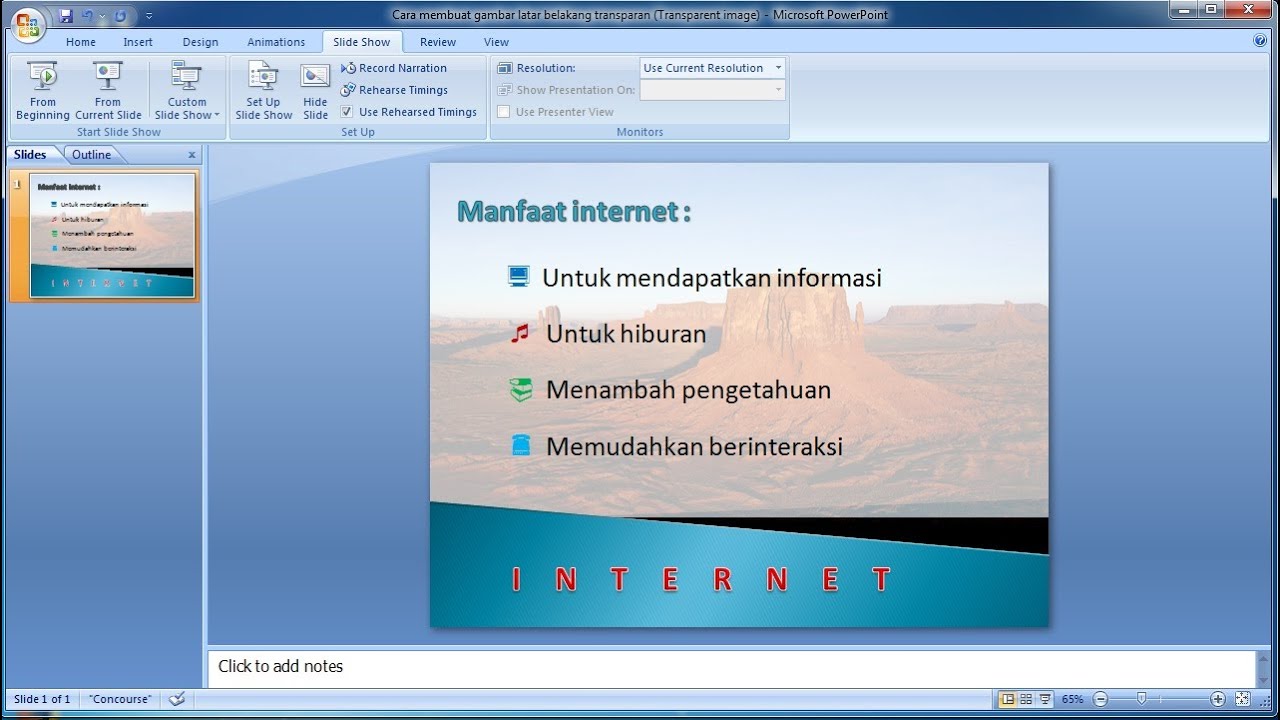
Tutorial Powerpoint 2007 Cara Membuat Gambar Latar Belakang Transparan Di Powerpoint Youtube

How To Make A Photo Transparent In Powerpoint Quickly
No comments for "Cara Nak Buat Background Transparan Di Power Point"
Post a Comment